
Die KI-Visualisierung macht aus Ihrem Entwurf in syte Draft ein gerendertes Bild. Sie wählen einen Stil, erhalten ein erstes Bild und passen es anschließend im Chat Schritt für Schritt an, bis das Ergebnis passt. Jedes Zwischenergebnis bleibt im Verlauf erhalten.
Visualisierung öffnen
- Öffnen Sie Ihren Entwurf und stellen Sie die Karte so ein, wie das Bild später aussehen soll. Blickwinkel, Neigung und Zoom werden für das Bild übernommen.
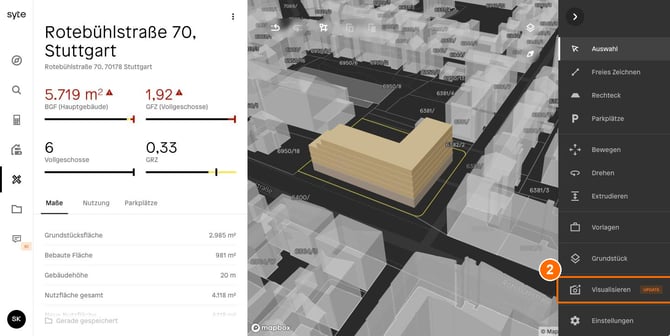
- Klicken Sie in der Werkzeugleiste rechts auf Visualisieren. Rechts öffnet sich der Bereich Visualisieren, die Zeichenwerkzeuge sind so lange ausgeblendet.
Erstes Bild mit einem Stil erzeugen
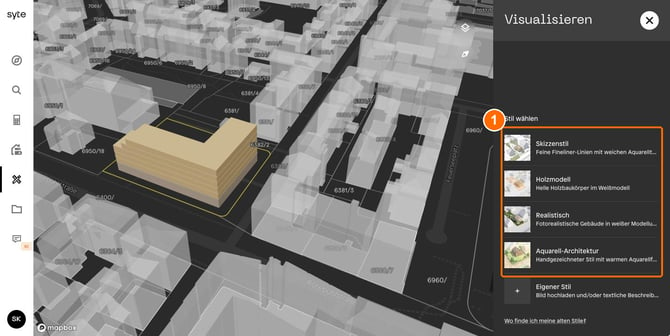
- Wählen Sie unter Stil wählen einen Stil aus, zum Beispiel Realistisch. Oben stehen die Stile von syte, darunter Ihre eigenen.
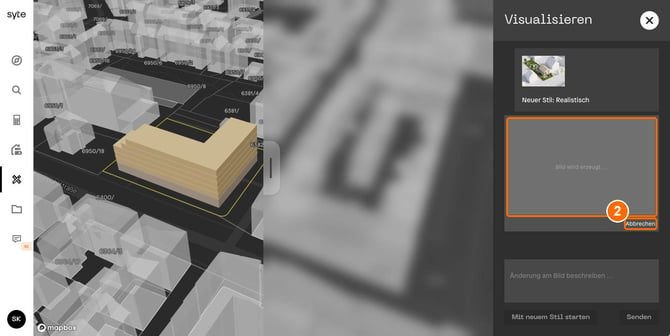
- Das Bild wird erzeugt, das dauert etwa eine halbe bis eine Minute. Mit Abbrechen stoppen Sie die Erzeugung, es bleibt dann keine Nachricht im Chat zurück.
- Das fertige Bild erscheint im Chat und liegt gleichzeitig über der Karte. Ziehen Sie den Griff am linken Rand des Bildes, um Visualisierung und 3D-Modell direkt zu vergleichen.
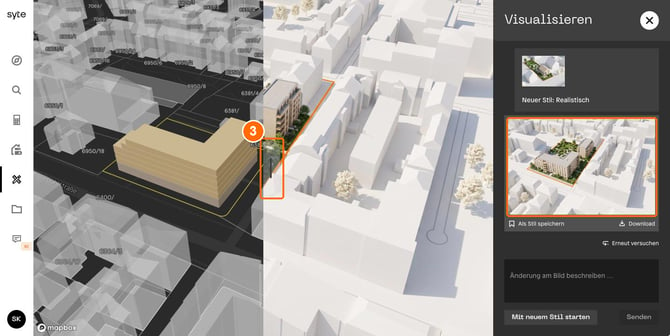
Bild im Chat anpassen
- Beschreiben Sie im Eingabefeld unten, was sich am Bild ändern soll, zum Beispiel „Fassade in hellem Klinker, mehr Bäume im Innenhof“. Senden Sie mit Senden oder der Eingabetaste. Mit Umschalt und Eingabetaste beginnen Sie eine neue Zeile.
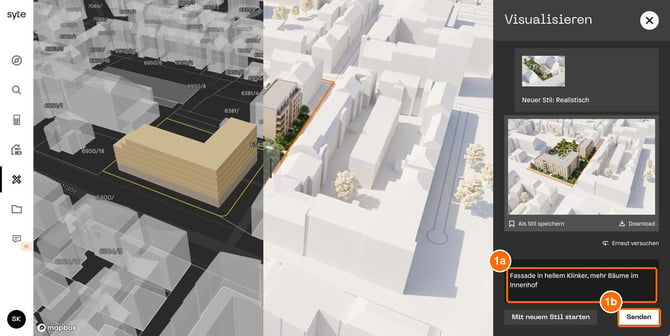
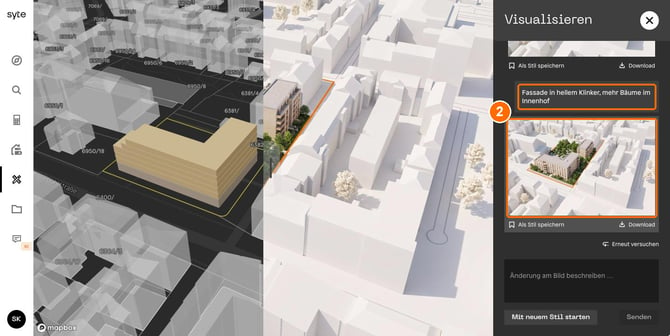
- Das neue Bild erscheint unter Ihrer Anweisung. Es baut auf dem ausgewählten Bild auf und behält dessen Stil und Blickwinkel.
Neue Perspektive
-
Verschieben, drehen oder neigen Sie die Karte. Sobald die Ansicht vom ausgewählten Bild abweicht, zeigt das Eingabefeld Neue Perspektive verwenden.
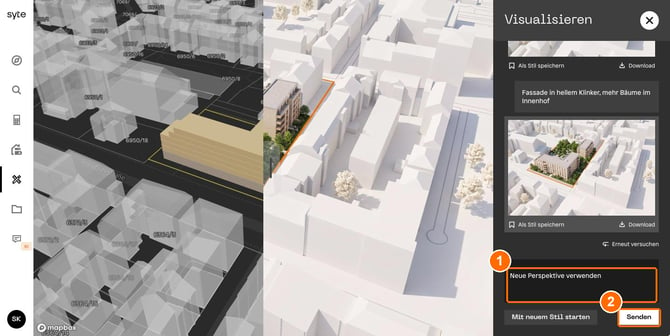
- Klicken Sie auf Senden. Das Bild wird aus der neuen Ansicht neu erzeugt, im Stil des ausgewählten Bildes. Im Chat steht es unter Neue Kameraperspektive.
Frühere Bilder, Download und erneuter Versuch
- Klicken Sie im Chat auf ein früheres Bild, um es auszuwählen. Die Karte springt zurück in dessen Blickwinkel, und Ihre nächste Anweisung baut auf diesem Bild auf.
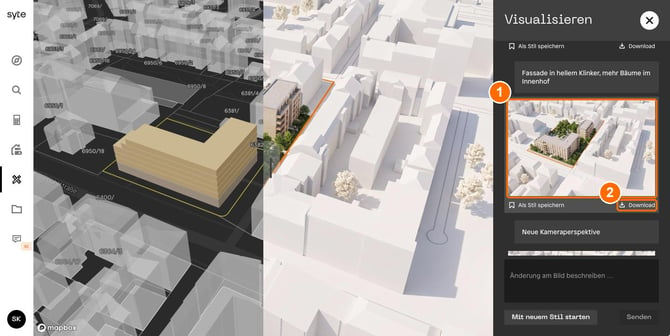
- Mit Download speichern Sie ein Bild als PNG. Der Dateiname ist der Name Ihres Entwurfs.
- Mit Erneut versuchen unter der neuesten Nachricht lassen Sie die letzte Anfrage noch einmal laufen. Das neue Ergebnis wird als eigene Nachricht angehängt.
Eigener Stil
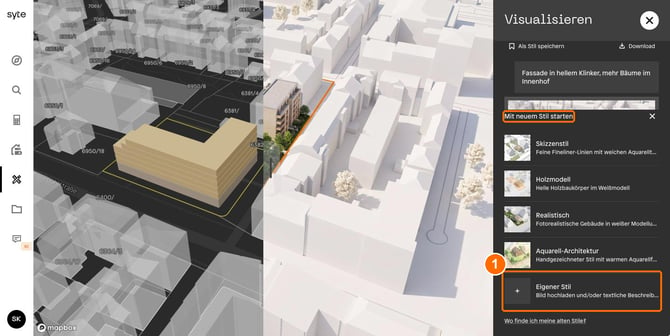
- Klicken Sie unter dem Eingabefeld auf Mit neuem Stil starten und wählen Sie in der Liste Eigener Stil.
- Laden Sie unter Referenzbild ein Bild hoch (anklicken oder hineinziehen), beschreiben Sie unter Beschreibung den gewünschten Stil in Worten, oder beides.
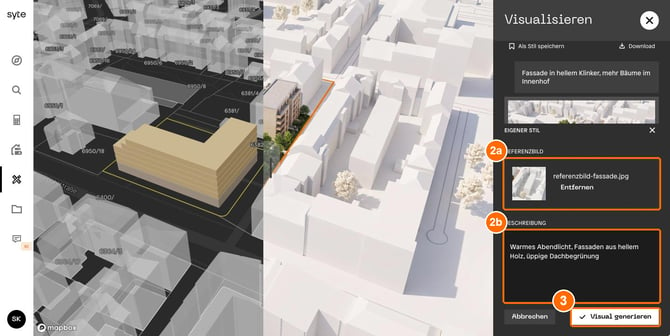
- Klicken Sie auf Visual generieren.
Ein eigener Stil gilt nur für diese eine Anfrage. Wenn Ihnen das Ergebnis gefällt, speichern Sie es als Stil (nächster Abschnitt).
Stile speichern und verwalten
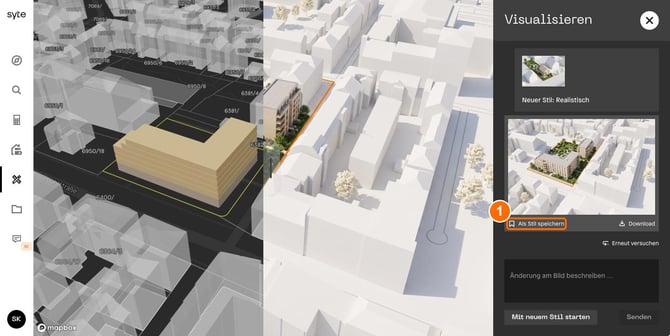
- Klicken Sie unter einem Bild auf Als Stil speichern. Die KI leitet daraus einen Stil ab und gibt ihm einen Namen. Sobald Stil gespeichert erscheint, steht er in Ihrer Stilliste.
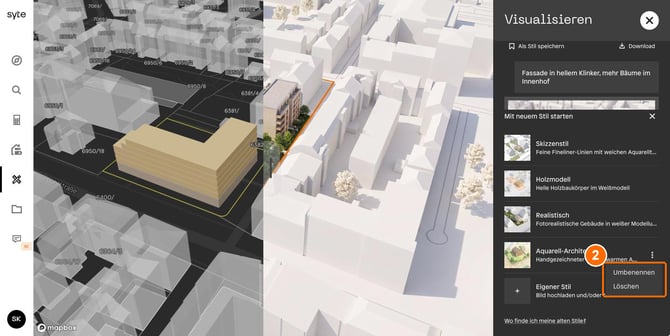
- Zum Umbenennen oder Löschen fahren Sie in der Stilliste mit der Maus über einen eigenen Stil, klicken auf die drei Punkte und wählen Umbenennen oder Löschen. Beim Umbenennen bestätigen Sie den neuen Namen mit der Eingabetaste.
- Beim Löschen fragt syte unter Stil löschen? noch einmal nach. Klicken Sie auf Löschen. Ein gelöschter Stil lässt sich nicht wiederherstellen.
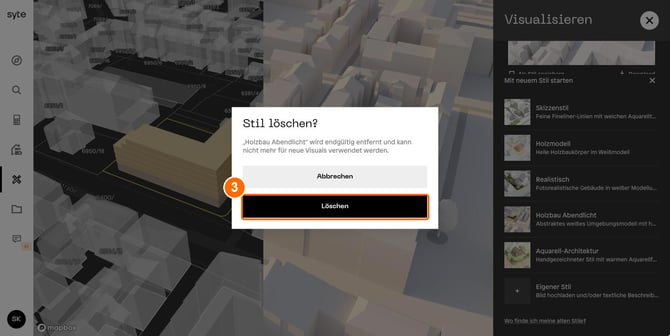
Sie können bis zu sechs eigene Stile anlegen. Sind alle sechs belegt, ist Als Stil speichern ausgegraut. Löschen Sie dann zuerst einen Stil. Die Stile von syte lassen sich weder umbenennen noch löschen.
Die sechs zuletzt verwendeten Stile aus der früheren Version wurden übernommen, und stehen bereits in Ihrer Liste zur Verfügung. Einen Überblick über Ihre älteren Stile erhalten Sie über Wo finde ich meine alten Stile? und den Support.